
应用场景
Replay 软件目前原生不支持英伟达 RTX 50 系显卡,直接使用会导致无法启用 GPU 加速。通过本教程的修改方法——升级 PyTorch 到 CUDA 12.8 版本并替换前端 asar 文件——可以实现对 50 系显卡的完整支持,让你正常使用 GPU 进行 AI 语音推理。
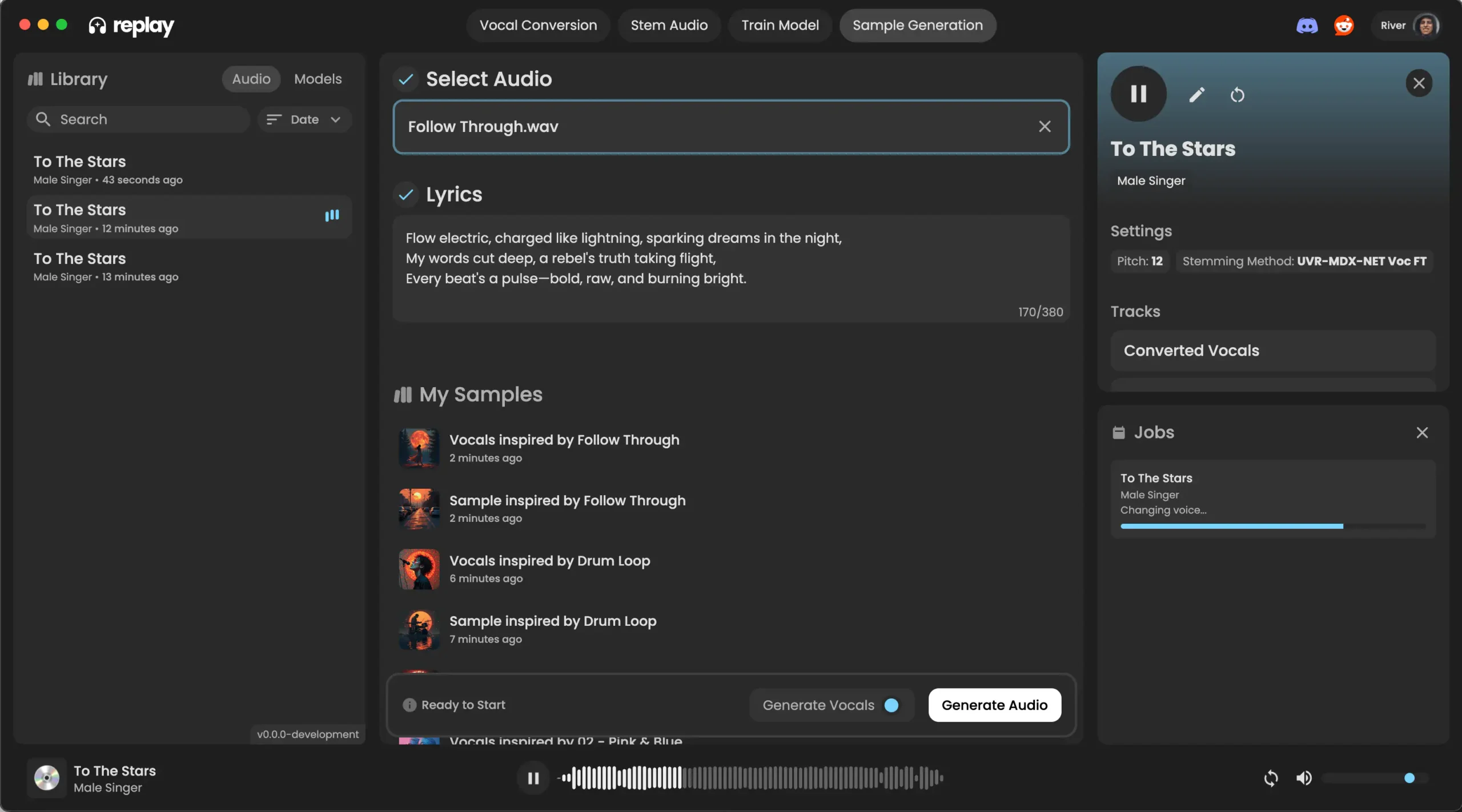
适用场景:使用英伟达 RTX 50 系显卡(如 5090/5080 等)运行 Replay 时,因 CUDA 版本不兼容导致无法使用 GPU 加速。
核心原理:50 系显卡需要 CUDA 12.8 支持,而 Replay 默认自带的是 CUDA 12.6 版本的 PyTorch,需要手动升级。
第一步:更新 PyTorch(服务端)
1.1 进入目标目录
打开 PowerShell,执行以下命令进入 Replay 服务端目录:
cd "$env:APPDATAReplaycom.replay.Replayserver_internal"1.2 删除旧版 PyTorch
删除旧版 torch 相关文件(约 2GB,释放空间):
Remove-Item -Recurse -Force torch
Remove-Item -Recurse -Force torch-2.9.0+cu126.dist-info
Remove-Item -Recurse -Force torch.libs
1.3 下载新版 PyTorch
下载 CUDA 12.8 版本的 torch 和 torchaudio(约 2.2GB,请耐心等待):
Invoke-WebRequest -Uri "https://download.pytorch.org/whl/cu128/torch-2.9.0%2Bcu128-cp311-cp311-win_amd64.whl" -OutFile torch_new.whl
Invoke-WebRequest -Uri "https://download.pytorch.org/whl/cu128/torchaudio-2.9.0%2Bcu128-cp311-cp311-win_amd64.whl" -OutFile torchaudio_new.whl
1.4 解压安装
将 whl 文件重命名为 zip 后解压到当前目录:
Rename-Item torch_new.whl torch_new.zip
Expand-Archive torch_new.zip -DestinationPath . -Force
Remove-Item torch_new.zip注意:torchaudio 也需要同样的解压操作,步骤同上。
第二步:替换前端文件(客户端)
2.1 下载修改版 asar 文件
下载 hanhua_modified.asar 文件,将其重命名为 app.asar。
作用:解除 Replay 对 CUDA 环境变量的屏蔽,这是让 50 系显卡生效的关键步骤。
2.2 替换文件
将 app.asar 复制到 Replay 安装目录的 resources 文件夹:
%LOCALAPPDATA%ProgramsReplayresources如果 Replay 安装在其他位置,请替换为实际路径。
验证方法
完成以上两步后,重启 Replay:
- 打开 Replay 软件
- 进入设置查看设备选项
- 确认能够识别到你的 50 系显卡
- 尝试一次推理任务,确认 GPU 占用正常
注意事项
| 项目 | 说明 |
|---|---|
| 版本匹配 | torch 版本必须是 2.9.0+cu128,对应 Python 3.11 |
| 磁盘空间 | 操作前确保至少有 5GB 可用空间 |
| 备份建议 | 替换 app.asar 前建议备份原文件 |
| 网络问题 | 下载 torch 时如遇速度慢,可改用国内镜像源 |
如果操作后仍有问题,建议检查:
- 显卡驱动是否为最新版本
- CUDA 环境变量是否正确配置
- Replay 版本是否为最新版
声明:本站所有文章,如无特殊说明或标注,均为本站原创发布。任何个人或组织,在未征得本站同意时,禁止复制、盗用、采集、发布本站内容到任何网站、书籍等各类媒体平台。如若本站内容侵犯了原著者的合法权益,可联系我们进行处理。



评论(0)